Showing posts with label তৈরী করুন. Show all posts

Thursday, July 19, 2012

Apple এ ID খুলুন খুব সহজে, অবশ্যই ফ্রীতে! :D


بِسمِ اللَّهِ الرَّحمٰنِ الرَّحيمِ

আসসালামু আলাইকুম। আশা করি আল্লাহর রহমতে সবাই ভাল আছেন। কিছুদিন আগে আমার এক বড় ভাই Apple এর একটি iPad কিনে কোন সফটওয়্যার ব্যাবহার করতে পারছিলেন না। কোন সফটওয়্যার ডাউনলোড করতে গেলেই ID বানাতে বলে আগে। আপনারা যারা Apple কোম্পানি এর iPad/Laptop/iPhone ইউজ করেন তারা জানেন Apple Store থেকে সফটওয়্যার নামাতে হয়। অন্য সফটওয়্যার ইউজ করা যায় না। তো আমার ভাই ID বানাতে গিয়ে একটা সমস্যায় পরলেন। তা হল ID বানাতে গেলেই একটা পর্যায়ে Credit Card Number চায়। তারপর নিয়ে আসলেন আমার কাছে। আমিও দেখলাম সফটওয়্যার নামাতে গেলে ID বানানোর জন্য যেখানে নিয়ে যায় একটা পর্যায়ে ক্রেডিট কার্ড নাম্বার চায়। তারপর একটা উপায় পেয়ে গেলাম। অন্য একটা সাইট থেকে আগে ID খুলে সব সফটওয়্যার ডাউনলোড করে দিলাম। আজকে আমাকে আরেক ভাই ফেসবুক ইনবক্স এ মেসেজ দিয়ে ID Create এর প্রসেস জানতে চাইলেন। পড়ে চিন্তা করলাম হয়তো অনেকেই Apple এ ID বানাতে গিয়ে ভুগান্তির স্বীকার হয়। তাই চিন্তা করলাম এটা নিয়ে একটা পোস্ট লিখে ফেলি। যারা জানেন তাদের কথা ভিন্ন। যারা জানেন না তারাও এখন খুব সহজে বানাতে পারবেন। তাহলে চলেন শুরু করি কিভাবে ফ্রীতে Apple এ ID বানাতে পারেন।
apple Apple এ ID খুলুন খুব সহজে, অবশ্যই ফ্রীতে! :D

তাহলে শুরু করি Apple এ ID বানানোর পদ্ধতিঃ-

প্রথমে আপনাকে একটি লিঙ্ক এ প্রবেশ করতে হবে। Apple এ ID বানাতে চাইলে এখানে ক্লিক করুন।

►►► লিঙ্ক এ প্রবেশ করলেন। মোটামোটি একটা লম্বা পেজ বের হয়ে আসবে। এখন নিচের স্টেপ গুলো ফলো করুনঃ-
013 Apple এ ID খুলুন খুব সহজে, অবশ্যই ফ্রীতে! :D

►►► Choose an Apple ID and password অংশঃ-
১. এখানে দেখতে পাচ্ছেন পাসওয়ার্ড দিতে আপনাকে কি কি মেইনটেইন করতে হবে। কমপক্ষে ১ টা capital letter থাকতে হবে। কমপক্ষে একটা নাম্বার থাকতে হবে। টানা ৩টা Character এক হওয়া যাবে না। উদাহরনসরূপ 111 অথবা aaa এমন হওয়া যাবে না। আপনার Account এর যে নাম পাসওয়ার্ড সে নাম হলে হবে না। কম্পপক্ষে ৮টা Character হতে হবে। উদাহরনসরূপ- Monir123 এমন হতে পারে।
২. এখানে আপনার ই-মেইল লিখবেন। এই ই-মেইল এর নামেই আপনার Apple ID হবে।
৩. এখানে যে পাসওয়ার্ড দিতে চান তা টাইপ করবেন।
৪. এখানে পাসওয়ার্ড আবার টাইপ করুন।

023 Apple এ ID খুলুন খুব সহজে, অবশ্যই ফ্রীতে! :D


►►► Create a security question অংশঃ-
৫. এখান থেকে আপনি একটি প্রশ্ন নির্বাচন করুন। কখনো পাসওয়ার্ড ভুলে গেলে উদ্ধার করতে কাজে লাগবে। এখান থেকে প্রশ্ন পছন্দ না হলে নিজে তৈরি করে নিতে পারবেন লাস্ট এর অপশন থেকে।
৬. আপনার নির্বাচিত প্রশ্নের উত্তর লিখুন এখানে।
►►► Select your birth date অংশঃ-
৭. এখানে আপনার জন্ম তারিখ লিখুন।

►►► Enter your name অংশঃ-

৮. এখানে আপনার নামের প্রথমাংশ লিখুন।
৯. নামের দ্বিতীয় অংশ লিখুন। এটা অপশনাল। কারো নাম দুই অংশের হলে এটা না দিলেও হবে।
১০. এখানে আপনার নামের শেষ অংশ লিখুন।

033 Apple এ ID খুলুন খুব সহজে, অবশ্যই ফ্রীতে! :D

►►► Enter your primary address অংশঃ-

১১. এখানে আপনার দেশ নির্বাচন করুন।
১২. এইটা অপশনাল আপনি চাইলে পুরন করুন। না করলেও হবে।
১৩. এখানে ঠিকানা লিখুন। ঠিকানা লিখার ক্ষেত্রে ./-,><; এইসব ব্যাবহার করা যাবে না।
১৪ এবং ১৫. এই দুইটি অপশনাল আপনি চাইলে পুরন করুন। না করলেও হবে।
১৬. এখানে আপনার শহরের নাম লিখুন।
১৭. এখানে আপনার বিভাগের নাম নির্বাচন করে দিন।
১৮. এখানে আপনার এলাকার পোস্ট কোড লিখুন।

04 Apple এ ID খুলুন খুব সহজে, অবশ্যই ফ্রীতে! :D

►►► Preferred Language অংশঃ-

১৯. আপনার ID যে ভাষায় দেখতে চান এখান থেকে ভাষা নির্বাচন করুন।

►►► Communication from Apple অংশঃ-

২০. আপনার Apple Id এর খবর, বিভিন্ন সফটওয়্যার এবং অন্যান্য খবর পেতে এখানে টিক দিন।

►►► Newsletters অংশঃ-

২১. প্রতি সপ্তাহের নতুন নতুন খবর পেতে এখানে টিক দিন।

►►► Please type the characters you see in the image below অংশঃ-

২২. এখানে ক্যাপচা যেটা দেখতে পাচ্ছেন, নিচের বক্স এ তা লিখুন।
২৩. এখানে টিক দিন। তাদের টার্ম, কন্ডিশন এবং পলিসি মেনে নিয়ে এখানে অবশ্যই টিক দিতে হবে।
২৪. এবার Create Apple ID তে ক্লিক করুন।

05 Apple এ ID খুলুন খুব সহজে, অবশ্যই ফ্রীতে! :D

২৫. এখানে বলা হচ্ছে আপনার ID বানানো কমপ্লিট করার জন্য ই-মেইল এ গিয়ে ভেরিফাই করতে। এখন আপনি আপনার ই-মেইল এ প্রবেশ করুন।
►►► আপনার ID এর ফরম পুরন এর কাজ শেষ। এখন ID ভেরিফাই করতে হবে। তার জন্য আপনার ই-মেইল লগিন করুন।

06 Apple এ ID খুলুন খুব সহজে, অবশ্যই ফ্রীতে! :D

►►► Apple থেকে যে ই-মেইল পাঠিয়েছে ইনবক্স থেকে তা ওপেন করুন।
২৬. Verify Now> লিখা যেখানে, এখানে ক্লিক করুন।

07 Apple এ ID খুলুন খুব সহজে, অবশ্যই ফ্রীতে! :D

►►► একটি পেজ ওপেন হবে। ভেরিফাই কমপ্লিট করতে এবার এখান থেকে লগিন করুন।
২৭. এখানে আপনার ই-মেইল/Apple ID লিখুন।
২৮. Apple ID এর পাসওয়ার্ড লিখুন।
২৯. Verify Address এ ক্লিক করুন।

08 Apple এ ID খুলুন খুব সহজে, অবশ্যই ফ্রীতে! :D

৩০. Email Address Verified এর মাধ্যমে আপনাকে জানিয়ে দেয়া হবে আপনার Apple ID ভেরিফাইড হয়ে গেছে। তারমানে আপনি সফলভাবে Apple ID বানাতে পারলেন। icon biggrin Apple এ ID খুলুন খুব সহজে, অবশ্যই ফ্রীতে! :D

দেখলেনতো কত সহজে ফ্রীতে Apple ID বানানো হয়ে গেলো। এখন আপনার ইচ্ছামত Apple Store থেকে আপনার প্রয়োজনীয় সফটওয়্যার নামিয়ে ব্যাবহার করতে পারবেন। তাহলে উপভোগ করুন। icon smile Apple এ ID খুলুন খুব সহজে, অবশ্যই ফ্রীতে! :D
আপনাদের দেখাতে গিয়ে আমিও একটা ফ্রী Apple ID খুলে নিলাম। icon biggrin Apple এ ID খুলুন খুব সহজে, অবশ্যই ফ্রীতে! :D
আজ এ পর্যন্তই। আপনারা সবাই ভালো থাকবেন, সুস্থ থাকবেন ইনশাল্লাহ। আমার জন্য দুয়া করবেন।
আল্লাহ হাফেজ। icon smile Apple এ ID খুলুন খুব সহজে, অবশ্যই ফ্রীতে! :D
dontcopy2combine Apple এ ID খুলুন খুব সহজে, অবশ্যই ফ্রীতে! :D

Tuesday, July 17, 2012

নিজের ছবি দিয়ে মোবাইল Theme বানান মাত্র কয়েক সেকেন্ডে *মোবাইল বা পিসি হতেই *….


আলহামদুলিল্লাহ । আল্লাহ তায়ালা আমাদের পাপ-পুণ্য চেনার দক্ষতা দিক এবং সঠিককে গ্রহণ করতে সাহায্য করুক ।
Theme আমাদের মোবাইলের  সৌন্দর্য বাড়ায় এবং মোবাইল ব্যবহারে নতুন মাত্রা দেয় । তাই  আমরা বিভিন্ন সময় বিভিন্ন Theme ব্যবহার করি ।nokia n73 mobile themes 33 নিজের ছবি দিয়ে মোবাইল Theme বানান মাত্র কয়েক সেকেন্ডে *মোবাইল বা পিসি হতেই *….
এখন নিজের ছবি দিয়ে ,খুশিমত  আইকন , মনের মত রং ও স্কীন সেভার দিয়ে নিজের Theme বানিয়ে নিন , নিজে ব্যবহার করুন বা বন্ধুর মোবাইলে পাঠিয়ে দিন BT দিয়ে ।
1. আপনার নিজস্ব ছবি ও মাধুরী দিয়ে Theme তৈরীর জন্য নিচের লিংকে যান ।
2.  প্রথমে , Theme name দিন ।
3. এই পেজে আপনি হীডার , মেনু , কি নেম , মেন ইডল ,মেনু শিরোনামসহ মোবাইলের প্রত্যেক অংশের রং পছন্দ করতে পারবেন ।
১৫+ হতে অধিক রং এর মধ্যে যেকোনো রং বাছুন আপনার মনমত আপনার থিমের জন্য ।
4. থিমের জন্য আপনার স্কীন সাইজ দিন যেমন 240*320 ।
5. Sreensaver Browse এ  ব্রাউজ করুন আপনার পছন্দের স্কীন সেভারের ছবিটি ।
6.Background Browse অপশানে আপনার মেনু স্কীনে বা ওয়ালপেপারে যে ছবি দিতে চান , তা ব্রাউজ করুন ।
7.  আর একটি জটিল কাজ , শুধু CREATE THEME এক্লিক করুন । তারপর আপনার আপলোডিং শুরু হবে ।
# পরের পেজে আপনার থিমের নাম আসবে যেমন : YOUR NAME .nth । থিমে ক্লিক করুন  তাহলে ডাউনলোড শুরু হবে
for link click here : MOBILE THEME

একটি ভেরীফাইড পেপ্যাল একাউন্ট- কারোর কি লাগবে ?


বাংলাদেশে অনলাইনে যারা কাজ করেন তারা আসলেই জানেন একটি ভেরীফাই পেপ্যাল কতটা জরুরী। আমি আজ সহজে কিভাবে একটি ভেরীফাইড পেপ্যাল আইডি পেতে পারেন সে ধরেনের একটি ট্রিকস সম্পর্কেই  আমার এই পোস্টে বলব। তো আসুন শুরু করা যাক। (বোঝা না গেলে বড় করে দেখতে ছবির উপরে ক্লিক করুন।)
প্রথমেই এই লিংকে গিয়ে ছবির দেখানো অংশে ক্লিক করে একটি একাউন্ট ওপেন করুন।
a  একটি ভেরীফাইড পেপ্যাল একাউন্ট  কারোর কি লাগবে ?
b  একটি ভেরীফাইড পেপ্যাল একাউন্ট  কারোর কি লাগবে ?একাউন্টের ধরনে Individual account সিলেক্ট করুন।
c  একটি ভেরীফাইড পেপ্যাল একাউন্ট  কারোর কি লাগবে ?এরপর I am new… সিলেক্ট করুন।
d  একটি ভেরীফাইড পেপ্যাল একাউন্ট  কারোর কি লাগবে ?এরপর ফেক নেম জেনারেটরের সাহায্যে অথবা নিজে নিজেই কোন ইউএস নাম দিন। সাথে ইউএস কোন ঠিকানা সার্চ করে দিয়ে দিন, কোন কলেজ বা বিশ্ববিদ্যালয়ের ঠিকানা দিতে পারেন।
e  একটি ভেরীফাইড পেপ্যাল একাউন্ট  কারোর কি লাগবে ?এরপর আপনার পেশা সম্পর্কিত তথ্য দিন। সাধারন টাইপের দিলেই হবে। আর পরের প্রশ্নগুলোর উত্তর no সিলেক্ট করে দিন।
f  একটি ভেরীফাইড পেপ্যাল একাউন্ট  কারোর কি লাগবে ?ইনভেস্টমেন্ট প্রোফাইলে সর্বনিম্নটাই সিলেক্ট করুন।
h  একটি ভেরীফাইড পেপ্যাল একাউন্ট  কারোর কি লাগবে ?এরপরের পেজে ডিফল্ট সেটিংস রেখেই কন্টিনিউ করুন।
i  একটি ভেরীফাইড পেপ্যাল একাউন্ট  কারোর কি লাগবে ?এইপেজেও ডিফল্ট সেটিংস রাকতে পারেন।
j  একটি ভেরীফাইড পেপ্যাল একাউন্ট  কারোর কি লাগবে ?
k  একটি ভেরীফাইড পেপ্যাল একাউন্ট  কারোর কি লাগবে ?এগ্রিমেন্টে তো সম্মত গতেই হবে।
l  একটি ভেরীফাইড পেপ্যাল একাউন্ট  কারোর কি লাগবে ?এবার ইউজার আইডি আর পাসওয়ার্ড দিন।
m  একটি ভেরীফাইড পেপ্যাল একাউন্ট  কারোর কি লাগবে ?
n  একটি ভেরীফাইড পেপ্যাল একাউন্ট  কারোর কি লাগবে ?এবার লগআউট হয়ে লগইন করুন, দেখানো নাম্বারটাই আপনার একাউন্ট নাম্বার। এটি সংগ্রহ করুন।
o  একটি ভেরীফাইড পেপ্যাল একাউন্ট  কারোর কি লাগবে ?এবার একটি পেপ্যাল একাউন্ট খুলে তাতে ভেরীফাই এ ক্লিক করুন এবং  ব্যাংক ভেরীফাই অপশনটি বেছে নিন। রাউটিং নাম্বারের ঘরে ২৫৬০৭২৬৯১ দিন আর একাউন্ট নাম্বারের ঘরে সংগৃহীত একাউন্ট নাম্বারটি দিয়ে কন্টিনিউ করুন।
p  একটি ভেরীফাইড পেপ্যাল একাউন্ট  কারোর কি লাগবে ?এইপেজে ইনস্ট্যান্ট ভেরীফিকেশন অপশনটি বেছে নিন, আর সেখানে আপনার ইট্রেড এর একাউন্ট আইডি আর পাসওয়ার্ড দিয়ে Confirm Instantly এ ক্লিক করুন।
q  একটি ভেরীফাইড পেপ্যাল একাউন্ট  কারোর কি লাগবে ?এরপরের পেজেও কন্টিনিউ করুন।
r  একটি ভেরীফাইড পেপ্যাল একাউন্ট  কারোর কি লাগবে ?আর পেয়ে যান একটি ভেরীফাইড পেপ্যাল একাউন্ট। icon smile  একটি ভেরীফাইড পেপ্যাল একাউন্ট  কারোর কি লাগবে ?
s  একটি ভেরীফাইড পেপ্যাল একাউন্ট  কারোর কি লাগবে ?

Monday, July 16, 2012

Teletalk,Gp,Airtel,Banglalink GPRS Settings


GP GPRS Settings

Manually Configuration
Type EDGEP1 and send to–> 5000
example: EDGE P1 and send–>5000
After registration set your configuration below Manually or automatically.
Manually Configuration:

GP WAP Setting:

Connection/Profile: GP-WAP
APN(Access Point Name): gpwap
IP: 010.128.001.002
Port: 8080
homepage: 
WAP

GP MMS Setting:

Connection/Profile: GP-MMS
APN(Access Point Name): gpmms
IP: 010.128.001.002
Port: 8080
homepage: MMS

GP INTERNET Setting:

Connection/Profile: GP-INTERNET
APN(Access Point Name): gpinternet
IP: 010.128.001.002
Port: 8080
homepage: GP

Automatically Configuration

WAP Setting:

type space space and send to–>8080
example: wap nokia 3220 and send–>8080

MMS Setting:

type space space and send to–>8080
example: mms nokia N70 and send–>8080

INTERNET Setting:

type space space and send to–>8080
example: internet nokia N90 and send–>8080
———————————————————
Robi GPRS Settings
Manually Configuration

Robi WAP Setting:

Connection/Profile: Robi-WAP
APN(Access Point Name): wap
IP: 192.168.023.007
Port: 9201
homepage: wap

Robi MMS Setting:

Connection/Profile: Robi-MMS
APN(Access point Name): WAP
IP: 192.168.023.007
Port: 9201
Homepage: 
MMS

Robi INTERNET Setting:

Connection/Profile: Robi-INTERNET
APN(Access Point Name): internet
IP: 192.168.023.007
Port: 9201
homepage: Robi
Automatically Configuration

WAP Setting:

type space and send to–>8738
example: WAP xxxxxxxx and send–>8738

MMS Setting:

type space and send to–>8738
example: MMS xxxxxxxx and send–>8738

INTERNET Setting:

type space and send to–>8738
example: WEB xxxxxxxx and send–>8738
(For getting IM number Dial *#06#)
———————————————————
Banglalink GPRS Settings

Manually Configuration

Banglalink WAP Setting:

Connection/Profile: Banglalink-WAP
APN(Access Point Name): blwap
IP: 010.010.055.034
Port: 8799

Banglalink MMS Setting:

Connection/Profile: Banglalink-MMS
APN(Access Point Name): blmms
IP: 010.010.055.034
Port: 8799

Banglalink INTERNET Setting:

Connection/Profile: Banglalink-WEB
APN(Access Point Name): blweb
IP: 010.010.055.034
Port: 8799
homepage: 
Banglalink
———————————————————
Teletalk GPRS Settings
Manually Configuration
For limited or unlimited internet activation you have to send a sms.
For limited:
type reg and send to–> 111
For unlimited:
type unl and send to–> 111
After activation, configure your handset below this system…

Manually Configuration:

WAP setting:

APN(Access Point Name): wap
IP: 192.168.145.101
port: 9201

For unlimited internet configuration setting:

APN(Access Point Name): gprsunl
IP: 192.168.145.101
port: 9201
——————————————————-

Airtel GPRS Settings

Manually Configuration

Airtel WAP Setting:

Connection/Profile: Airtel WAP
APN(Access Point Name): wap
IP: 010.006.000.002
Port: 8080

Airtel MMS Setting:

Connection/Profile: Airtel MMS
APN(Access Point Name): mms
IP: 010.006.000.002
Port: 8080
homepage: Airtel

Airtel INTERNET Setting:

Connection/Profile: Airtel Internet
APN(Access Point Name): internet
IP: 010.006.000.002
Port: 8080
homepage: Airtel

Sunday, July 15, 2012

আপনার ব্লগে যুক্ত করুন,একটি কুরআন তেলাওয়াত প্লেয়ার


আসসালামুয়ালাইকুম
koran child আপনার ব্লগে যুক্ত করুন,একটি কুরআন তেলাওয়াত প্লেয়ার
আজকে আপনাদের জন্য আমন একটি গেজেট নিয়ে আসলাম , যা শুধু আপনার ব্লগের সন্দর্য-ই বৃদ্ধি করবেনা আপনার কিছু ছোঁয়াব-ও হবে ↓
গেজেট টা দেখতে এমন হবে >
mocall 231x300 আপনার ব্লগে যুক্ত করুন,একটি কুরআন তেলাওয়াত প্লেয়ার
যাই হোক, পোস্ট শুরু করা যাক > আমি একটি কোরআনMP3 শুনার জন্য একটি গেজেট এনেছি যা আপনি খুব সহজে আপনার ব্লিগে সেট করতে পারেন,
গ্রাহকরা কম স্পীড এ কনরকম সমস্যা ছাড়াই কোরআন তেলাওয়াত শুনতে পারবেন……………
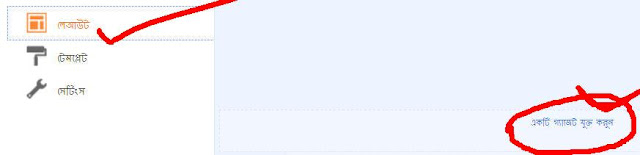
জেভাবে যুক্ত করবেন , প্রথমে http://www.blogger.com/ এ লগইন করুন আপনার ব্লগের ডেশবোর্ড এ যান, তার পর Layout >Add a gedget  এ ক্লিক করুন , নিচের চিত্র থেকে সাহায্য নিতে পারেন ↓
222222222 আপনার ব্লগে যুক্ত করুন,একটি কুরআন তেলাওয়াত প্লেয়ার
তারপর HTML এ গিয়ে নিচে থকে ডাউনলোড করে  কোড টি  কপি করে পেস্ট করুন………………
222222222 300x54 আপনার ব্লগে যুক্ত করুন,একটি কুরআন তেলাওয়াত প্লেয়ারডাউনলোড লিঙ্ক > http://www.mediafire.com/?y08orq28r5t165t           (মাত্র 1kb)
অথবা আমার ব্লগ থেকে কপি করতে পারেন > click here
কাজ শেষ  , এবারে আপনার ব্লগ ওপেন করে দেখুন কেমন লাগে, ভাল লাগলে অবশ্যই কমান্ট করে জানাবেন…………………………… নাহলে কষ্ট পাব…।।
ভাল থাকবেন……………………………

Saturday, July 14, 2012

একদম লেটেস্ট TeamViewer 7.1 যা দিয়ে কাজ করতে পারবেন বিশ্বের যেকোনো পিসিতে ঘরে বসে ! :D


بِسمِ اللَّهِ الرَّحمٰنِ الرَّحيمِ


আসসালামু আলাইকুম। আশা করি আল্লাহর রহমতে সবাই ভাল আছেন। অনেকদিন পর আবার পোস্ট লিখতে বসলাম। icon razz একদম লেটেস্ট TeamViewer 7.1 যা দিয়ে কাজ করতে পারবেন বিশ্বের যেকোনো পিসিতে ঘরে বসে ! :D  আজ আপনাদের দারুন একটি সফটওয়্যার এর লেটেস্ট ভার্সন উপহার দিবো। জানি আপনারা অনেকেই আগে থেকে ব্যাবহার করেন। যারা নতুনটি নিতে চান তাদের জন্য এবং যারা জানেন না তাদের জন্য আমার এই পোস্ট। icon razz একদম লেটেস্ট TeamViewer 7.1 যা দিয়ে কাজ করতে পারবেন বিশ্বের যেকোনো পিসিতে ঘরে বসে ! :D  আমি প্রথমে সফটওয়্যারটি দিবো তারপর দেখাবো কিভাবে কাজ করবেন। icon smile একদম লেটেস্ট TeamViewer 7.1 যা দিয়ে কাজ করতে পারবেন বিশ্বের যেকোনো পিসিতে ঘরে বসে ! :D
01 একদম লেটেস্ট TeamViewer 7.1 যা দিয়ে কাজ করতে পারবেন বিশ্বের যেকোনো পিসিতে ঘরে বসে ! :D
সফটওয়্যার এর নাম TeamViewer ৭.১ এটি এমন একটি অসাধারণ সফটওয়্যার যেটি দিয়ে পৃথিবীর যে কনো প্রন্তে বসে বসে যে কারো পিসিতে প্রবেশ করা যাবে। খুব সহজে শেয়ার করতে পারবেন আপনার পিসির ডেক্সটপ যে কনো প্রবাসী বন্ধুর সাথে। সরাসরি পিসিতে প্রবেশ করে প্রবাসী পিসিতে থেকে যে কনো কিছু দেখতে পারবেন, এক পিসি থেকে আরেক পিসি তে খুব সহজে যে কনো কিছু, ছবি, সফটওয়্যার, গান, ভিডিও আদান প্রদান করতে পারবেন।
তাহলে দেরি না করে আগে ডাউনলোড করে নিন সফটওয়্যারটি। এটি ফ্রী আর ফুল ভার্সন। সাইজ মাত্র ৪.৫১ মেগাবাইট।
সফটওয়্যারটি মিডিয়াফায়ার থেকে ডাউনলোড করে নিন এখানে ক্লিক করে।অথবা
জাম্বু থেকে ডাউনলোড করতে এখানে ক্লিক করুন।
অথবা
ড্রপবক্স থেকে ডাউনলোড করতে এখানে ক্লিক করুন।

অপারেটিং সিস্টেমঃ-
windows logoUsing একদম লেটেস্ট TeamViewer 7.1 যা দিয়ে কাজ করতে পারবেন বিশ্বের যেকোনো পিসিতে ঘরে বসে ! :D
সব ধরনের উইন্ডোজ ভার্সন ৩২বিট এবং ৬৪বিট এ ব্যাবহার করতে পারবেন।
_____________________________________________________________________________________________

যেভাবে ব্যবহার করবেনঃ-

কিভাবে ব্যাবহার করবেন এখন তা দেখাবো যেন এর জন্য অন্য কোথাও দৌড়াদৌড়ি করতে না হয়। icon razz একদম লেটেস্ট TeamViewer 7.1 যা দিয়ে কাজ করতে পারবেন বিশ্বের যেকোনো পিসিতে ঘরে বসে ! :D  তাহলে চলুন শুরু করি।
এটি ইউজ করার জন্য দুইটি পিসিতেই ইন্সটল করা থাকতে হবে। মানে আপনার এবং আপনি যার পিসিতে কাজ করবেন এবং আপনার ফাইল শেয়ার করবেন।
►►► তো প্রথমে স্বাভাবিক নিয়মে আপনার পিসিতে সফটওয়্যারটি এক্সট্রাক্ট করে ইন্সটল করে নিন।
►►► এখন দুইজনই সফটওয়্যারটি ওপেন করুন।
021 একদম লেটেস্ট TeamViewer 7.1 যা দিয়ে কাজ করতে পারবেন বিশ্বের যেকোনো পিসিতে ঘরে বসে ! :D

►►► এখন Remote Control ট্যাব থেকে Partner ID তে আপনার বন্ধুর আইডি লিখুন। মানে আনার বন্ধুর সফ্টওয়ারটি ওপেন করলে সেখানেও এই চিত্রের মতো Your ID ও নিচে Password দেওয়া থাকবে। (আপনার বন্ধুর কাছ থেকে তার  আইডি ও পাসওয়ার্ড জেনে নিন)।
►►► এবার Connect to Partner বাটনে ক্লিক করে কিছুক্ষন অপেক্ষা করুন , তারপর  Password চাইবে।
03 একদম লেটেস্ট TeamViewer 7.1 যা দিয়ে কাজ করতে পারবেন বিশ্বের যেকোনো পিসিতে ঘরে বসে ! :D

►►► এখানে আপনার বন্ধুর Password দিয়ে Log On এ ক্লিক করুন।
►►► আবার কিছুক্ষন পরে একটা ডেস্কটপ ওপেন হবে, এই ডেস্কটপটি হচ্ছে আপনার বন্ধুর পিসির ডেস্কটপ।
এখন আপনি তার পিসির কাজ করতে পারবেন খুব সহজেই নিজের পিসি মনে করে। icon razz একদম লেটেস্ট TeamViewer 7.1 যা দিয়ে কাজ করতে পারবেন বিশ্বের যেকোনো পিসিতে ঘরে বসে ! :D

আজ এ পর্যন্তই। আপনারা সবাই ভালো থাকবেন, সুস্থ থাকবেন ইনশাল্লাহ। আমার জন্য দুয়া করবেন।
আল্লাহ হাফেজ। icon smile একদম লেটেস্ট TeamViewer 7.1 যা দিয়ে কাজ করতে পারবেন বিশ্বের যেকোনো পিসিতে ঘরে বসে ! :D

এখন থেকে ল্যাপটপ বা পিসি ওপেন করুন আপনার ছবি দেখিয়ে


পাসওয়ার্ডের দিন শেষ। এবার আপনার ছবিকেই পাসওয়ার্ড হিসেবে ব্যবহার করুন। এই পদ্ধদিতে আপনি আপনার কম্পিউটার নিজের চেহারা দেখিয়ে পাসওয়ার্ড সেট করতে পারবেন এবং আপনার চেহারার ছবিটি হবে আপনার কম্পিউটার এর পাসওয়ার্ড। সব গুলো কাজ সঠিক ভাবে করলেই আপনার চেহারাই হয়ে যাবে আপনার পাসওয়ার্ড। জিনিসটা সুনতে কিছুটা কঠিন মনে হলেও এত কঠিন কিছু কাজ না এটি। একদমই সহজ একটি কাজ আমি বিস্তারিত টিউটোরিয়াল উপস্থাপনা করছি।

কি কি প্রয়োজনঃ


  • একটি ওয়েব ক্যাম
  • একটি সফটওয়্যার

যেভাবে করবেনঃ


বর্তমানে অনেক ল্যাপটপ বা নোটবুকে দেখা যায় উইন্ডোজ এ লগইন করতে গতানুগতিক পাসওয়ার্ড এর পরিবর্তে ফেস ডিটেকশন বা ফিঙ্গার প্রিন্ট ডিটেকশন সিস্টেম থাকে। এইসব ল্যাপটপের মূল্যও হয় অনেক বেশি। আমরা যারা ডেস্কটপ পিসি ব্যাবহার করি বা ল্যাপটপে ফেস ডিটেকশন সিস্টেম নাই, তাদের জন্য নিয়ে এলাম ফেস ডিটেকশন সফটওয়্যার ( ফ্রী ফুল ভার্সন) যা উইন্ডোজ এক্সপি এবং উইন্ডোজ সেভেন এ ব্যাবহার করা যাবে। আপনার ল্যাপটপ/ডেস্কটপ এ একটা ওয়েবক্যাম থাকলেই হল।

ডাউনলোড লিংক


প্রথমে সফটওয়্যারটি ডাউনলোড করুন।

যেভাবে ইন্সটল করবেনঃ


  • প্রথমেই আপনার পিসি টাকে control panel/user account এ যেয়ে passward protected করে নিন। (যদি করা না থাকে) স্ক্রিন শর্ট গুলো দেখে নিনঃ
aaaaaaaaaaaaaaaaaaaaaaaaaaaa এখন থেকে ল্যাপটপ বা পিসি ওপেন করুন আপনার ছবি দেখিয়ে
aaaaaaaaaaaaaaaaaaaaaaaaaaaaaaaaa2222222222 এখন থেকে ল্যাপটপ বা পিসি ওপেন করুন আপনার ছবি দেখিয়ে
aaaaa3333333333333 এখন থেকে ল্যাপটপ বা পিসি ওপেন করুন আপনার ছবি দেখিয়ে
aaaaa33444444444 এখন থেকে ল্যাপটপ বা পিসি ওপেন করুন আপনার ছবি দেখিয়ে
aaaaa55555555555555 এখন থেকে ল্যাপটপ বা পিসি ওপেন করুন আপনার ছবি দেখিয়ে
  • ডাউনলোড করা ফাইল টি unzip করে নিন। এভাবেঃ
aaaaaaaaaa66666666666 এখন থেকে ল্যাপটপ বা পিসি ওপেন করুন আপনার ছবি দেখিয়ে
  • unzip করার পর folder টা ওপেন করে “LuxandBlinkProSetup” এ ডাবল ক্লিক করুন।
  • কিভাবে ইন্সটল করবেন > নিন্মের স্ক্রিন শর্ট গুলো দেখতে পারেনঃ
117 এখন থেকে ল্যাপটপ বা পিসি ওপেন করুন আপনার ছবি দেখিয়ে
29 এখন থেকে ল্যাপটপ বা পিসি ওপেন করুন আপনার ছবি দেখিয়ে
33 এখন থেকে ল্যাপটপ বা পিসি ওপেন করুন আপনার ছবি দেখিয়ে
41 এখন থেকে ল্যাপটপ বা পিসি ওপেন করুন আপনার ছবি দেখিয়ে
51 এখন থেকে ল্যাপটপ বা পিসি ওপেন করুন আপনার ছবি দেখিয়ে
61 এখন থেকে ল্যাপটপ বা পিসি ওপেন করুন আপনার ছবি দেখিয়ে
  • এইবার পিসি রিস্টার্ট করুন… এবং পাসওয়ার্ড এর পরিবর্তে আপনার চেহারা দেখিয়ে পিসি তে লগইন করুন।
ভাল লাগলে অবশ্যই মন্তব্য করতে ভুলবেন না। সবাইকে ধন্যবাদ , ভাল থাকবেন।
এই পোস্ট টি ইতি পূর্বে আমার নিজস্ব ব্লগ পিসি হেল্প বিডি তে প্রকাশ হয়ে ছিল ।

COUNTER W